

Adobe Media Encoder — отдельное приложение Adobe для кодирования, транскодирования, создания proxy-файлов, пакетного экспорта и автоматизации вывода медиа. Программа работает как самостоятельный кодировщик и как часть рабочего процесса Adobe Premiere Pro, After Effects, Audition, Character Animator и Animate: в неё отправляют последовательности, композиции, аудио, видеофайлы и задания на экспорт, а затем обрабатывают их через Queue panel.
Главная идея Adobe Media Encoder — отделить монтаж и подготовку графики от финального вывода. Монтажёр продолжает работать в Premiere Pro, моушн-дизайнер не держит After Effects занятым ради каждого MP4, а Media Encoder в это время кодирует очередь. Для регулярной работы это важнее, чем простая конвертация файла из одного формата в другой: программа хранит задания, применяет пресеты, создаёт несколько вариантов результата из одного источника, следит за Watch Folders и позволяет стандартизировать экспорт для команды.
По смыслу Adobe Media Encoder ближе не к бытовому видеоконвертеру, а к производственному узлу между монтажом, графикой, публикацией и архивом. В нём не собирают ролик на таймлайне, не делают сложную цветокоррекцию и не монтируют интервью. Зато в нём готовят результат под конкретную доставку: H.264 для веб-публикации, HEVC для уменьшения размера, QuickTime с профессиональным кодеком для передачи в монтаж, MXF для broadcast-процесса, PNG/TIFF/OpenEXR/DPX-секвенцию для графики и VFX, WAV или AAC для отдельного аудиофайла. Экспортные форматы зависят от установленной связки приложений Adobe и доступных кодеков.
Для читателя, который работает с видеоэпизодами, подкастами, роликами для YouTube, обучающими курсами, анимацией или рекламными материалами, Adobe Media Encoder решает четыре практические задачи: выводит файлы в нужном формате, не заставляет вручную повторять одинаковые настройки, обрабатывает несколько заданий подряд и уменьшает количество ошибок при повторяющейся сдаче материалов.
Что такое Adobe Media Encoder
Adobe Media Encoder — это кодировщик и транскодер. Он принимает исходный материал, применяет выбранный формат, пресет и дополнительные параметры, после чего создаёт выходной файл. В рабочем процессе Adobe программа используется для вывода последовательностей Premiere Pro, композиций After Effects, проектов Character Animator, аудиоматериалов Audition и обычных медиафайлов, добавленных напрямую в очередь.
Кодирование в этом контексте означает создание файла с заданным контейнером, кодеком, разрешением, частотой кадров, битрейтом, аудиопараметрами, субтитрами и метаданными. Транскодирование — преобразование уже существующего медиафайла в другой формат или другой набор параметров. Proxy — облегчённая копия исходника, которую используют для более плавного монтажа, особенно при тяжёлом исходном материале.
Программа не заменяет:
Adobe Premiere Pro — монтаж, таймлайн, титры, переходы, звук и цвет;
Adobe After Effects — композиции, анимацию, VFX и моушн-дизайн;
Adobe Audition — детальную работу со звуком;
DaVinci Resolve — монтаж, цветокоррекцию, VFX и аудио в едином приложении;
FFmpeg — командную автоматизацию и серверные сценарии.
Зато Adobe Media Encoder хорошо работает там, где нужно получить много предсказуемых выходных файлов. Пример: видеостудия делает ролик в Premiere Pro, а затем создаёт H.264 для клиента, HEVC для экономной передачи, ProRes-мастер для архива, WAV для звукорежиссёра и отдельный файл с субтитрами. Все эти задачи помещаются в Queue panel, где у каждой строки есть Format, Preset, Output File и Status.
Внутри экосистемы Adobe Media Encoder особенно ценен тем, что принимает задания из других приложений. Для After Effects доступен путь Composition > Add to Adobe Media Encoder Queue; для Premiere Pro используется отправка в очередь Media Encoder из экспортного процесса или добавление последовательности через Media Browser.
Для чего нужна программа
Adobe Media Encoder используют не ради одного отдельного действия, а ради стабильного процесса вывода. Программа закрывает задачи, которые часто повторяются в видеопроизводстве.
Экспорт из Premiere Pro. Последовательность отправляют в Adobe Media Encoder, выбирают Format, Preset и Output File, затем запускают Start Queue. Монтажный проект не нужно держать в режиме ожидания одного экспорта: очередь может продолжать обработку, пока пользователь возвращается к монтажу или готовит следующий ролик.
Рендер композиций After Effects. Композицию добавляют через Composition > Add to Adobe Media Encoder Queue или File > Export > Add to Adobe Media Encoder Queue. Этот путь удобен для MP4/H.264-вывода, черновиков для согласования и пакетной подготовки нескольких композиций. After Effects также имеет собственную Render Queue, но отдельный Adobe Media Encoder даёт доступ к пресетам и очереди внешнего кодировщика.
Конвертация файлов. В Media Encoder можно добавить обычный видео- или аудиофайл через Add Source, Media Browser, двойной щелчок по пустой области Queue panel или перетаскивание. Далее выбирается Format и Preset. Такой сценарий нужен, когда исходник не подходит для публикации, монтажа, отправки клиенту или архива.
Создание нескольких выходных файлов из одного источника. Один ролик может получить несколько outputs: например, H.264 для YouTube, QuickTime ProRes для архива, AAC для отдельной аудиодорожки и JPEG/PNG-секвенцию для кадров. Preset Browser позволяет перетаскивать пресеты на источник: один пресет добавляет output, другой заменяет настройки существующего output.
Пакетный экспорт. Очередь принимает несколько файлов и заданий. Пользователь добавляет в Queue panel исходники, последовательности или композиции, после чего запускает Start Queue. Для однотипных роликов это снижает количество ручных операций: не нужно каждый раз заново открывать экспортное окно и выбирать одинаковые параметры.
Watch Folders. Любая папка на диске может стать наблюдаемой. Media Encoder отслеживает появление медиафайлов в Watch Folder, применяет назначенный формат и пресет, затем создаёт результат в output-папке. Для регулярной сдачи материалов это работает как простая локальная автоматизация.
Destination Publishing. В Export Settings есть Publish tab. Через него настраивается отправка готовых файлов в поддерживаемые направления, включая Behance, Facebook, FTP, X, Vimeo и YouTube. Для Vimeo и YouTube используются поля аккаунта, канала, названия, описания, тегов и дополнительных параметров публикации.
Подготовка proxy. В связке с Premiere Pro Media Encoder участвует в ingest/proxy workflow: пресеты ingest создаются в Adobe Media Encoder и подключаются в Premiere Pro как Add Ingest Preset. Proxy-файлы нужны для плавного монтажа тяжёлых исходников, когда монтажная станция не должна постоянно декодировать оригинал в максимальном качестве.
Краткая карточка Adobe Media Encoder
| Параметр | Описание |
|---|---|
| Тип программы | Кодировщик, транскодер, приложение для пакетного экспорта |
| Основные задачи | Экспорт видео и аудио, создание proxy, транскодирование, автоматизация через Watch Folders, подготовка нескольких выходных файлов |
| Связанные приложения | Premiere Pro, After Effects, Audition, Character Animator, Animate |
| Основное рабочее окно | Media Browser, Preset Browser, Queue, Watch Folders, Encoding |
| Основные элементы очереди | Format, Preset, Output File, Status, Start Queue |
| Основные настройки вывода | Export Settings, Source, Output, Format, Preset, Output Name, Export Video, Export Audio, Export Captions |
| Практические сценарии | Веб-публикация, клиентские черновики, мастер-файлы, proxy, архив, broadcast-передача, аудиоэкспорт, секвенции изображений |
| Автоматизация | Watch Folders, Preset Browser, User Presets, Preset Groups, EPR-пресеты |
| Поддерживаемые платформы | Windows, macOS, Windows on Arm |
| Для кого подходит | Монтажёры, моушн-дизайнеры, видеостудии, контент-команды, авторы с регулярным экспортом |
Adobe Media Encoder не является бесплатной самостоятельной альтернативой HandBrake или Shutter Encoder. Это приложение из экосистемы Creative Cloud, и его главное преимущество раскрывается при работе с проектами Adobe. Для простой разовой конвертации без Premiere Pro и After Effects уместно сравнить его с HandBrake, Format Factory, XMedia Recode, MediaCoder и Freemake Video Converter. Для записи экрана и подготовки исходных роликов рядом по тематике находятся OBS Studio и VLC media player, но они решают другие задачи.
Интерфейс и рабочее пространство
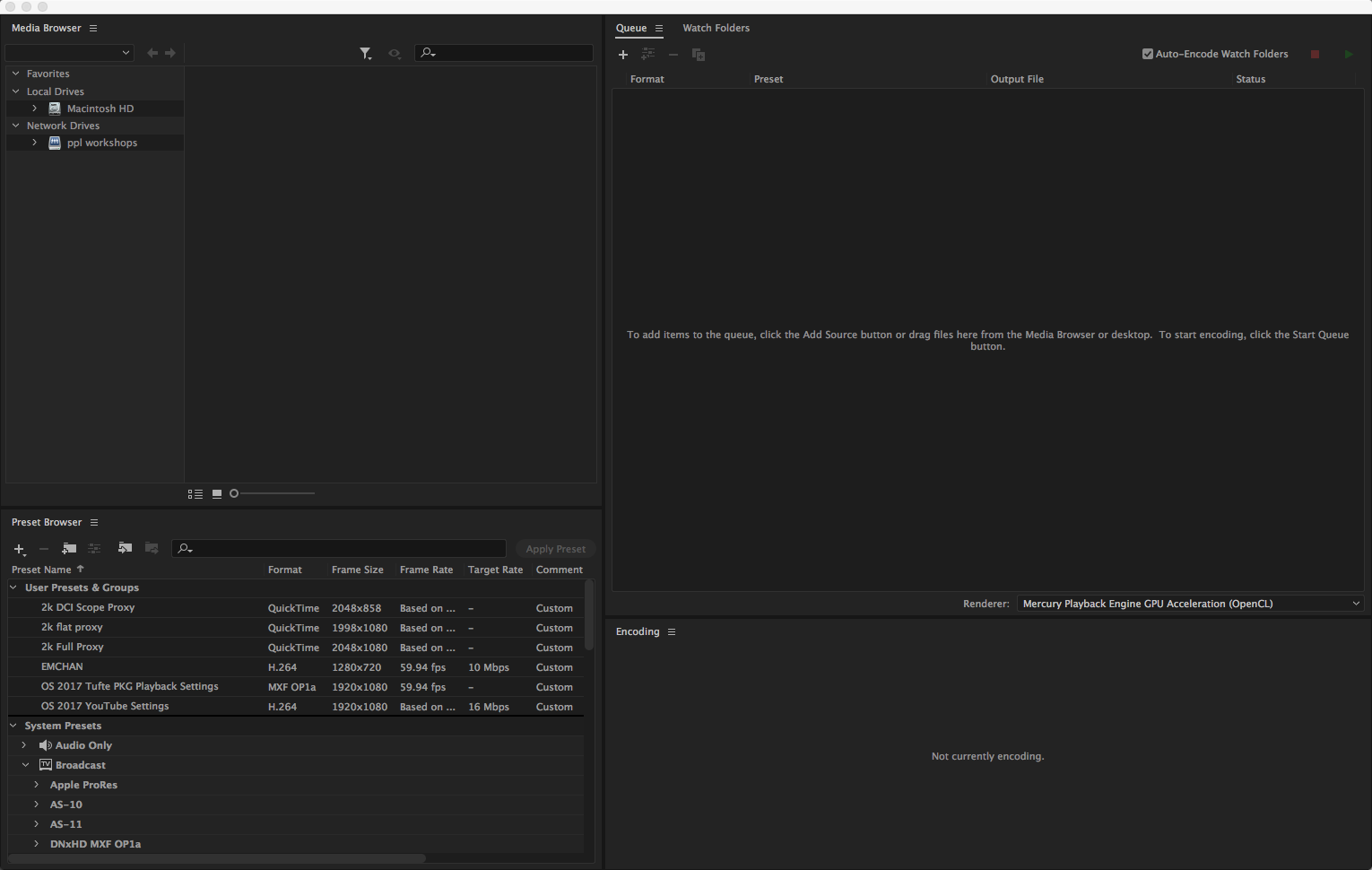
Интерфейс Adobe Media Encoder строится вокруг пяти панелей: Encoding panel, Queue panel, Preset Browser, Watch Folder и Media Browser. Панели можно группировать вкладками или отделять в отдельные области, а после настройки сохранить рабочее пространство через Window > Workspace > New Workspace.
Encoding panel
Encoding panel показывает, что происходит с текущим заданием. При кодировании отображается источник, прогресс, elapsed time, remaining time, output preview и сведения о выходном файле. Когда один источник имеет несколько output-вариантов, панель помогает понять, какой именно файл сейчас обрабатывается.
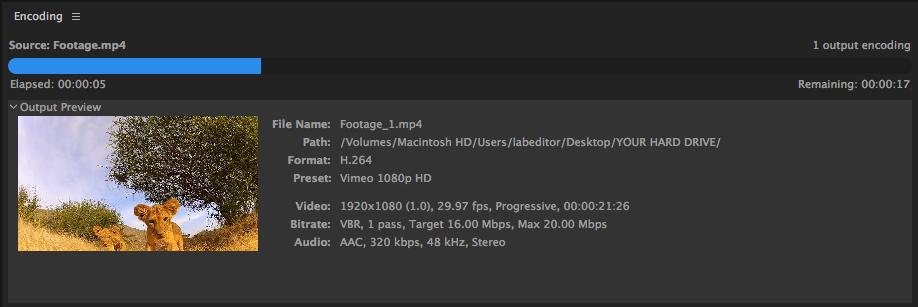
Панель полезна не только для наблюдения за процентом выполнения. В ней видны формат, пресет, разрешение, частота кадров, битрейт, аудиопараметры и путь сохранения. При длинной очереди это позволяет проверить, что программа кодирует нужный источник, а не старое задание, оставшееся в Queue panel.
Для максимальной производительности Adobe рекомендует ориентироваться на прогресс-бары в Queue panel и закрывать Encoding panel во время кодирования: отображение превью и дополнительной информации тоже расходует ресурсы интерфейса.
Queue panel
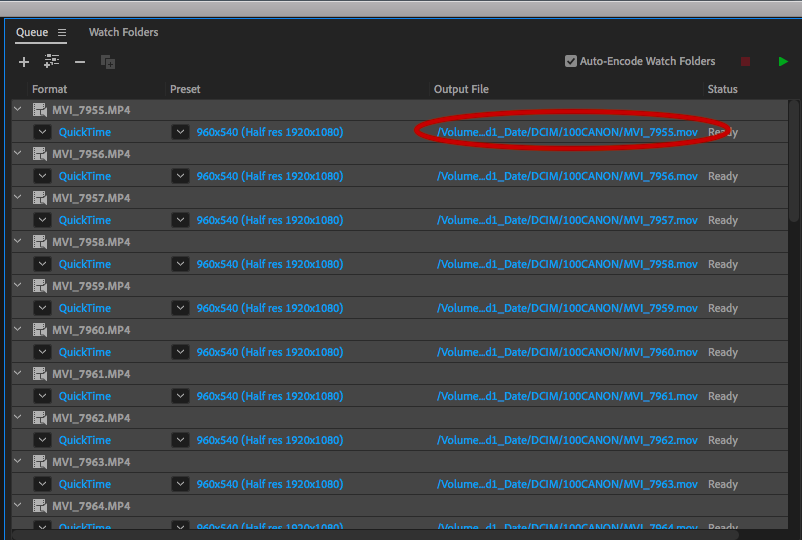
Queue panel — центральная панель Adobe Media Encoder. В неё добавляют исходники, последовательности Premiere Pro, композиции After Effects, аудиофайлы и задания на экспорт. В строке задания отображаются Format, Preset, Output File и Status. Запуск выполняется кнопкой Start Queue; во время кодирования эта же кнопка используется для паузы.
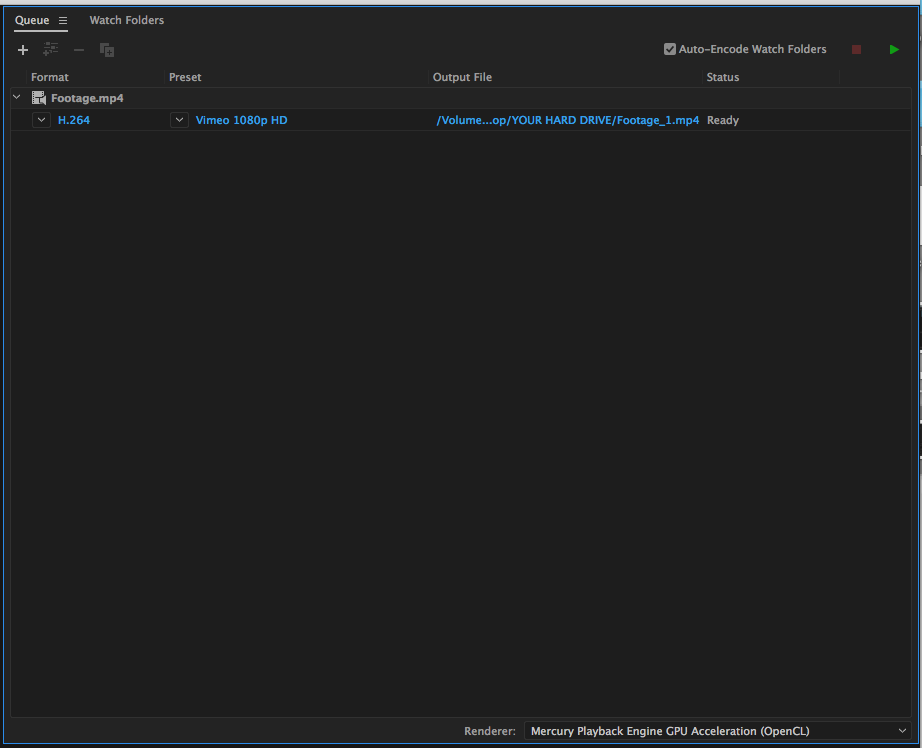
В Queue panel важны не только сами строки, но и кликабельные элементы внутри них. Format открывает выбор контейнера и кодека. Preset задаёт готовую комбинацию параметров. Output File указывает путь и имя результата. Status показывает состояние: Ready, encoding, done, warning или ошибку. При необходимости задания удаляют, дублируют, пропускают или переставляют.
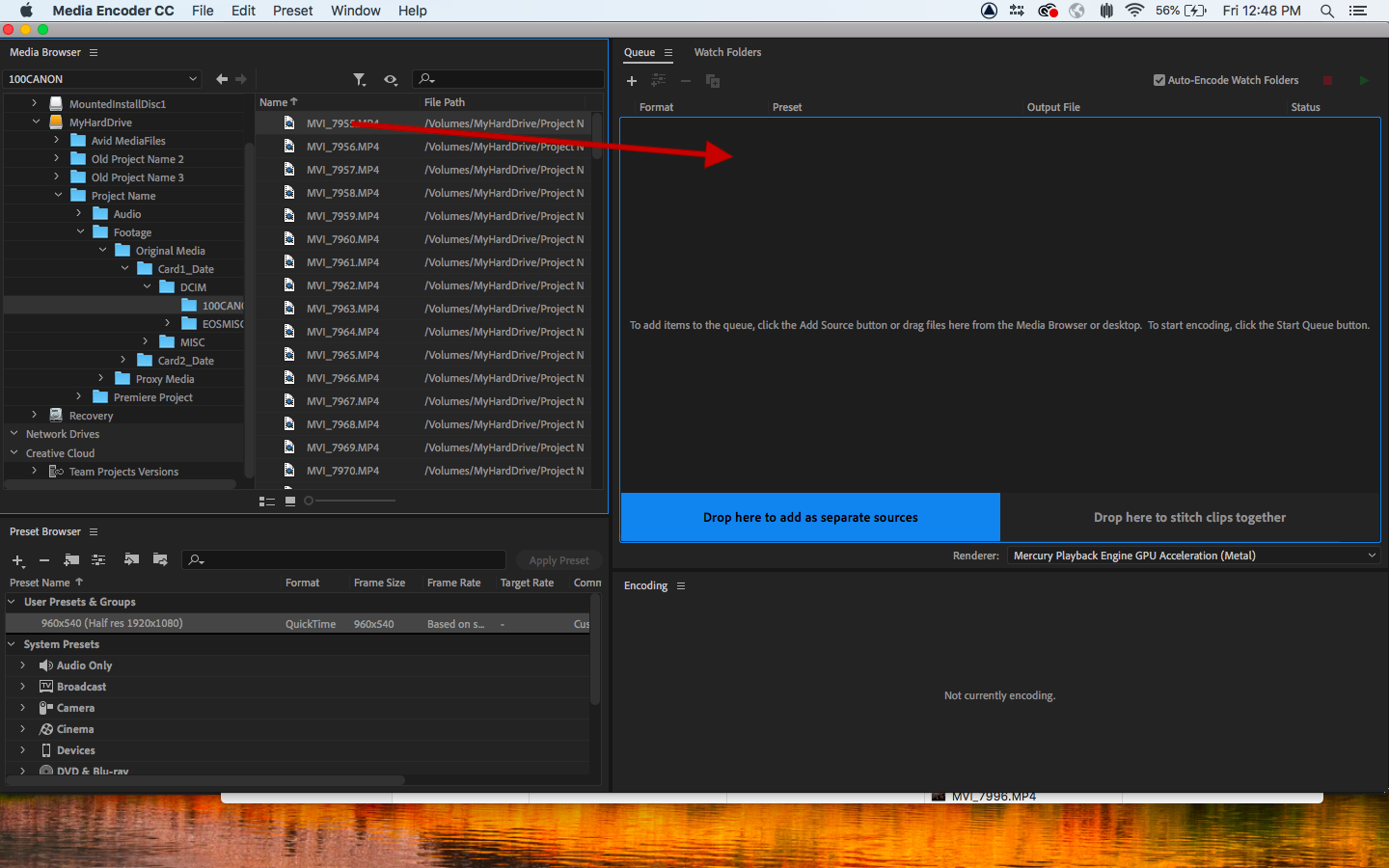
В очередь можно добавить материал несколькими способами:
перетащить файл из Explorer, Finder или Media Browser;
нажать Add Source в Queue panel;
дважды щёлкнуть по пустому месту Queue panel;
выбрать File > Add Premiere Sequence;
выбрать File > Add After Effects Composition;
перетащить последовательность из Project panel Premiere Pro;
перетащить композицию из Project panel After Effects;
перетащить проект Premiere Pro или After Effects с рабочего стола в очередь.
Queue panel также поддерживает stitching clips: несколько медиафайлов объединяются в один выходной файл при добавлении в очередь. Для этого используется File > Add Source, затем выбираются нужные ассеты и включается Stitch clips together. Альтернативный способ — перетащить выбранные клипы в Queue panel на область Drop here to stitch clips together.
Preset Browser
Preset Browser хранит системные и пользовательские пресеты. Системные пресеты разбиты по назначению и устройствам: Broadcast, Web Video, DVD, Blu-ray, Camera, Tablet и другие категории. Пользовательские варианты сохраняются как User Presets; для организации используются Preset Groups и aliases.
В повседневной работе Preset Browser ускоряет повторяющиеся экспорты. Вместо ручной настройки формата, разрешения, аудио и битрейта пользователь выбирает готовый пресет и перетаскивает его на источник или output в Queue panel. Dropping preset on a source добавляет новый output; dropping preset on an existing output заменяет настройки этого output. Preset Group позволяет создать несколько выходных файлов одним действием.
Создание пресетов выполняется через Preset > Create Encoding Preset, Preset > Create Ingest Preset или Create New Preset в Preset Browser. Для обмена между рабочими местами используются EPR-файлы: Preset > Export сохраняет пресет, Preset > Import добавляет его в User Presets and Groups.
Watch Folders
Watch Folders — панель для автоматической обработки файлов. Пользователь назначает папку, выбирает для неё Format, Preset и Output Folder, а Media Encoder отслеживает появление медиа. Новые файлы попадают в очередь и кодируются по заданным правилам.

Watch Folders особенно удобны для командного процесса. Например, редактор кладёт исходники в папку Incoming, а Media Encoder создаёт H.264-файлы в Output. Для нескольких вариантов одного источника создают несколько watch-folder items, указывающих на одну и ту же папку, но с разными форматами: MPEG4, AVI, JPEG или другой набор.
Media Browser
Media Browser используется для навигации по локальным и сетевым дискам, просмотра папок, камерных структур и проектов Adobe. В левой части панели находятся диски и Favorites, в правой — содержимое выбранной папки. Доступны фильтрация по типу файла, Search field, режим thumbnails, list view, изменение размера миниатюр и скраббинг по превью.

Media Browser полезен при работе с камерными структурами Canon, Sony и Panasonic, потому что такие материалы не всегда удобно добавлять как одиночные файлы из проводника. Через Media Browser также можно открывать содержимое After Effects и Premiere Pro projects, выбирать последовательности или композиции и отправлять их в Queue panel.
Основные функции Adobe Media Encoder
Кодирование и транскодирование
Кодирование в Adobe Media Encoder начинается с добавления источника в Queue panel. Затем пользователь выбирает Format и Preset. Для стандартного процесса достаточно этих двух параметров и Output File; для точного контроля открывается Export Settings. Программа поддерживает работу с пресетами и custom settings: пользователь выбирает готовый профиль или задаёт собственные параметры.
Формат определяет тип выходного файла и доступные кодеки. Например, H.264 обычно используют для MP4-видео под веб-публикацию, HEVC — для более компактного файла при сопоставимом визуальном результате, QuickTime — для профессиональных промежуточных файлов, MXF OP1a — для broadcast-процессов и обмена между профессиональными системами. Пресет уточняет разрешение, частоту кадров, битрейт, аудио и дополнительные настройки.
Транскодирование нужно в трёх типичных ситуациях:
исходник тяжёлый для монтажа и его нужно перевести в монтажный кодек;
готовый ролик слишком большой для передачи и его нужно сжать;
площадка или клиент принимает только определённый формат, контейнер, кодек, разрешение или аудиопараметры.
Media Encoder не исправляет монтажные ошибки и не заменяет финальный просмотр. После транскодирования результат нужно открыть в плеере или монтажной программе и проверить начало, конец, звук, субтитры, цвет, артефакты сжатия и корректность имени файла.
Экспорт из Premiere Pro
Рабочий сценарий Premiere Pro строится вокруг последовательности. Когда монтаж готов, последовательность отправляют в Adobe Media Encoder. После добавления в Queue panel выбирается Format, Preset и Output File, затем запускается Start Queue. Такой экспорт удобен для длинных проектов, нескольких роликов и ситуаций, когда нужно вывести разные версии одного монтажа.
Преимущество связки с Premiere Pro — сохранение проектного контекста. Media Encoder принимает sequence, а не просто уже готовый промежуточный файл. Это позволяет не создавать лишний master-рендер перед финальным кодированием. При этом пользователь должен следить за состоянием исходников в Premiere: offline media, missing fonts, missing effects и отсутствующие overlay-файлы вызывают предупреждения в очереди. Media Encoder показывает warning icon, а при наведении раскрывает summary ошибки.
Для внутренней перелинковки по смежным Adobe-приложениям на freeexe полезны материалы о Adobe After Effects и Adobe Audition. Media Encoder не выполняет их творческие функции, но принимает результаты этих программ на этапе вывода.
Экспорт композиций After Effects
After Effects имеет собственную Render Queue, но для MP4/H.264, черновиков, публикационных файлов и пакетного вывода часто используют Adobe Media Encoder. Композицию добавляют через Composition > Add to Adobe Media Encoder Queue, File > Export > Add to Adobe Media Encoder Queue или сочетание Ctrl + Alt + M в Windows и Command + Option + M в macOS.
Важное отличие от Render Queue: Adobe Media Encoder работает как отдельное приложение с собственными presets, Queue panel и Export Settings. After Effects Render Queue остаётся удобной для некоторых мастер-файлов, секвенций и задач, где важны параметры рендера самой композиции. Media Encoder удобнее там, где нужен привычный экспортный формат, несколько output-вариантов или фоновая очередь.
После отправки композиции в AME пользователь выбирает H.264, QuickTime, PNG sequence, TIFF, OpenEXR, WAV или другой формат, назначает output path и запускает Start Queue. При больших проектах нужно проверять шрифты, отсутствующие исходники, плагины и эффекты, потому что Media Encoder кодирует результат на основе доступного состояния проекта.
Пакетная обработка
Пакетная обработка в Adobe Media Encoder построена не вокруг отдельного мастера, а вокруг Queue panel. В очередь можно поместить много источников и настроить каждому формат, пресет и путь. Для однотипных задач пресет применяется сразу к нескольким строкам; для разных задач каждый output настраивается индивидуально.
Практические варианты пакетной обработки:
серия роликов для курса, где все файлы выводятся в H.264 1080p;
набор коротких вертикальных видео с одинаковым аудиоформатом;
несколько After Effects-композиций для одной рекламной кампании;
архивная перекодировка старых MOV/AVI-файлов;
подготовка proxy для большого проекта;
создание файлов для разных площадок: YouTube, Vimeo, FTP и локальная папка.
Для изменения output path у нескольких источников используется Shift-click, затем клик по text for Output File у одного выбранного источника и выбор папки в Select an output folder. Имена файлов сохраняются уникальными, а директория меняется общей операцией.
Presets и пользовательские настройки
Пресеты в Media Encoder — основной способ не повторять одни и те же настройки. System Presets удобны для типовых задач, User Presets — для конкретных требований студии, клиента или площадки. Preset Groups позволяют объединять несколько выходных вариантов.
Например, для еженедельного выпуска подкаста можно создать группу:
H.264 1920 × 1080 с AAC для публикации;
HEVC 1920 × 1080 для компактного архива;
WAV 48 kHz для аудиоархива;
JPEG thumbnail sequence для выборки кадров.
После настройки Preset Group применяется к источнику в Queue panel, и программа добавляет несколько outputs. Такой подход уменьшает риск забыть один из файлов: набор выходных вариантов создаётся как единая процедура.
User Presets экспортируются в EPR-файлы. Это удобно для команды, где несколько монтажёров должны сдавать одинаковые файлы. Вместо пересылки скриншотов с битрейтом, профилем и аудиопараметрами администратор выдаёт EPR-пресет, а пользователи импортируют его через Preset > Import.
Watch Folders
Watch Folders делают из Adobe Media Encoder локальный автоматический кодировщик. Пользователь не добавляет каждый файл вручную: он кладёт файл в папку, а программа создаёт output по назначенному preset. Эта функция полезна там, где есть повторяющийся входящий поток: записи вебинаров, исходники с камеры, выгрузки из Character Animator, ролики для внутреннего портала.
Пошаговый процесс:
Создать папку в Explorer или Finder.
Открыть Watch Folders panel.
Выбрать File > Add Watch Folder или дважды щёлкнуть по пустому месту Watch Folders panel.
Назначить Format.
Назначить Preset.
Указать Output Folder.
Поместить исходный файл в наблюдаемую папку.
Запустить Start Queue или использовать настройку Start queue automatically when idle.
Для нескольких выходных файлов создают несколько watch-folder items, которые указывают на одну входную папку. Один item может создавать MP4, другой — JPEG thumbnail, третий — AVI или другой формат.
Ограничение Watch Folders — зависимость от открытого Media Encoder. Для серверной автоматизации, где кодирование должно работать как служба без пользовательской сессии, обычно рассматривают специализированные решения. Внутри рабочего места монтажёра Watch Folders закрывают простые и средние повторяющиеся операции.
Destination Publishing
Publish tab в Export Settings используется для отправки результата после кодирования. Media Encoder поддерживает направления Behance, Facebook, FTP, X, Vimeo и YouTube. Для каждого направления задаются свои поля: sign in, channel, playlist, title, description, tags, viewable by, remote path, retries и другие параметры.
Destination Publishing не заменяет редакторское оформление публикации. Для YouTube и Vimeo всё равно нужно проверять обложку, описание, субтитры, возрастные ограничения, доступность и настройки монетизации уже на стороне площадки. Но функция удобна, когда задача — одновременно получить файл и передать его дальше без ручного поиска результата в папке.
Time Tuner, LUTs и Loudness corrections
Adobe Media Encoder включает инструменты, которые применяются на этапе экспорта без повторного открытия проекта. Time Tuner используется для коррекции длительности результата, LUTs — для применения цветового look, Loudness corrections — для приведения громкости к нужным требованиям. Эти функции важны при финальной доставке, когда монтаж уже утверждён, но файл нужно подстроить под слот, площадку или техническую спецификацию.
В Export Settings вкладка Effects содержит настройки визуальной обработки: Tone Mapping, Lumetri Look/LUT, SDR Conform, Image Overlay, текстовые и timeline overlays. Для HDR-to-SDR используется Tone Mapping и SDR Conform; Lumetri позволяет применить preset или выбрать пользовательский Look/LUT через Select.
Эти функции не стоит воспринимать как замену цветокоррекции в Premiere Pro или After Effects. Их задача — финальная обработка вывода. Например, LUT в Media Encoder подходит для стандартизированного look на экспортируемой партии, а не для детальной коррекции каждого кадра.
Media Intelligence
Media Intelligence анализирует медиа и создаёт sidecar-файлы PRMI, которые затем используются в Premiere Pro для visual search. Анализ можно запустить вручную через Queue panel: добавить файлы, открыть dropdown под media и выбрать Analysis. Для автоматизации используется Window > Watch Folders, Add Folder icon, Add Analysis Folder и выбор папки. Media Encoder создаёт PRMI для файлов, которые ещё не имеют sidecar-анализа, и продолжает отслеживать новые материалы при открытой программе.
Функция полезна для больших медиатек, где важен поиск по содержанию, а не только по имени файла. Вместо ручного просмотра десятков клипов пользователь получает подготовленные sidecar-данные для Premiere Pro. Это не отменяет необходимость правильного именования файлов и структуры папок, но добавляет ещё один уровень поиска.
Content Credentials
Content Credentials добавляются на этапе экспорта через Export Settings. При включении соответствующей настройки Media Encoder добавляет проверяемые метаданные о создании и изменении файла: creator, app used, edits и сведения о generative AI.
Эта функция важна для прозрачности происхождения контента, особенно при публикации материалов, где нужно показать, каким инструментом создан файл и какие изменения были внесены. В обычном домашнем экспорте Content Credentials не всегда нужны, но для брендов, медиакоманд и публичных материалов такая метаинформация становится частью процесса доверия к контенту.
Поддерживаемые форматы импорта и экспорта
Adobe Media Encoder работает с большим набором профессиональных, бытовых и веб-форматов. Поддержка зависит от контейнера, кодека, операционной системы, установленных приложений Adobe и дополнительных компонентов. Важно различать контейнер и кодек: MOV, AVI и MXF — контейнеры, внутри которых могут находиться разные типы аудио- и видеоданных.
Импорт
Media Encoder импортирует распространённые видео-, аудио- и камерные форматы. Среди подтверждённых групп есть HEVC/H.265, MPEG-варианты, MP4, M4V, MOV, MXF, R3D, SonyRAW, Sony Venice, XAVC, AVI, WAV, BWF, WMV/WMA/ASF, P2 Movie, CINE Phantom, IMX и JPEG2000 MXF OP1a. ARRIRAW поддерживается в MXF container.
| Группа источников | Примеры |
|---|---|
| Веб- и бытовые контейнеры | MP4, M4V, 3GP, MOV |
| MPEG-семейство | MPEG, MPE, MPG, M2V, MPA, MP2, M2A, MPV, M2P, M2T, MTS, VOB |
| Профессиональные контейнеры | MXF, MXF OP1a, P2 Movie |
| Камерные форматы | R3D, SonyRAW, Sony Venice, XAVC, CINE Phantom |
| Windows Media | WMV, WMA, ASF |
| Аудио и контейнеры | WAV, BWF |
| Специализированные варианты | IMX, JPEG2000 MXF OP1a, ARRIRAW в MXF |
FLV и F4V требуют отдельного внимания: это контейнеры, связанные с определёнными видео- и аудиоформатами. Media Encoder импортирует FLV с On2 VP6, но не Sorenson Spark.
Экспорт
Экспорт выбирается в Export Settings через Format. Выбранный формат определяет доступные пресеты. Для многих задач достаточно Match Source, который подстраивает параметры под исходный файл. Match Source поддерживается для H.264, HEVC, MPEG-2, QuickTime, PNG, JPEG, TIFF, Targa, OpenEXR, DPX, Animated GIF, BMP, GIF, DNxHD/DNxHD MXF OP1a с Match Source Rewrap и MXF OP1a с Match Source Rewrap.
| Задача | Подходящие форматы |
|---|---|
| Веб-публикация | H.264, HEVC |
| Профессиональный обмен | QuickTime, DNxHD/DNxHR, Apple ProRes, MXF OP1a |
| Broadcast-процесс | MXF OP1a, MPEG-2, AS-11, XDCAM, AVC-Intra |
| Секвенции изображений | PNG, TIFF, DPX, OpenEXR, JPEG |
| Аудио | AAC, AIFF, MP3, WAV |
| Анимация и короткие веб-форматы | Animated GIF, GIF |
| Blu-ray/DVD-подготовка | MPEG-2 DVD, MPEG-2 Blu-ray |
Выбор формата должен соответствовать конечной задаче. Для YouTube, Vimeo и большинства веб-площадок чаще используют H.264/MP4. Для промежуточной передачи в монтаж выбирают более тяжёлые профессиональные кодеки. Для VFX и композитинга используют секвенции изображений, где каждый кадр сохраняется отдельным файлом.
Как пользоваться Adobe Media Encoder: базовая инструкция
Базовая работа в Adobe Media Encoder состоит из добавления источника, выбора формата, выбора пресета, указания output path и запуска очереди.
Шаг 1. Добавить источник в Queue panel
Откройте Queue panel и нажмите Add Source. В диалоговом окне выберите один или несколько файлов. Другой способ — перетащить видео или аудио из Explorer, Finder или Media Browser в очередь. Для проектов Adobe используйте File > Add Premiere Sequence или File > Add After Effects Composition.
После добавления источник появляется строкой в Queue panel. В строке видны Format, Preset, Output File и Status. На этом этапе задача ещё не кодируется: она находится в состоянии Ready.
Шаг 2. Выбрать Format
Нажмите текст в колонке Format. Для веб-ролика обычно выбирают H.264; для более компактного файла — HEVC; для профессионального промежуточного файла — QuickTime или MXF OP1a; для отдельных кадров — PNG, TIFF, DPX или OpenEXR; для отдельного звука — WAV, MP3, AAC или AIFF.
Неправильный Format приводит к типичной ошибке: файл создаётся, но не подходит площадке, клиенту или монтажной системе. Перед экспортом стоит уточнить не только расширение файла, но и кодек, контейнер, частоту кадров, разрешение, аудиоканализацию и требования к субтитрам.
Шаг 3. Выбрать Preset
Нажмите Preset и выберите подходящий вариант. Для быстрого вывода удобно использовать Match Source-пресеты: они берут основные параметры из исходника. Для публикации на видеоплатформах применяют web-профили. Для команды лучше создать User Preset с точными параметрами и одинаково использовать его на всех рабочих местах.
Пресет можно также перетащить из Preset Browser прямо на источник в Queue panel. Двойной щелчок по пресету при выбранном источнике тоже применяет настройки.
Шаг 4. Указать Output File
Нажмите путь в колонке Output File или Output Name. В Save As выберите папку и имя результата. Лучше использовать понятную схему: название проекта, дата, версия, формат и разрешение. Например: client_interview_v03_1080p_h264.mp4.
Для нескольких источников выделите их через Shift-click, затем измените путь у одного Output File: выбранные outputs получат новую папку, сохранив уникальные имена.
Шаг 5. Открыть Export Settings для ручной настройки
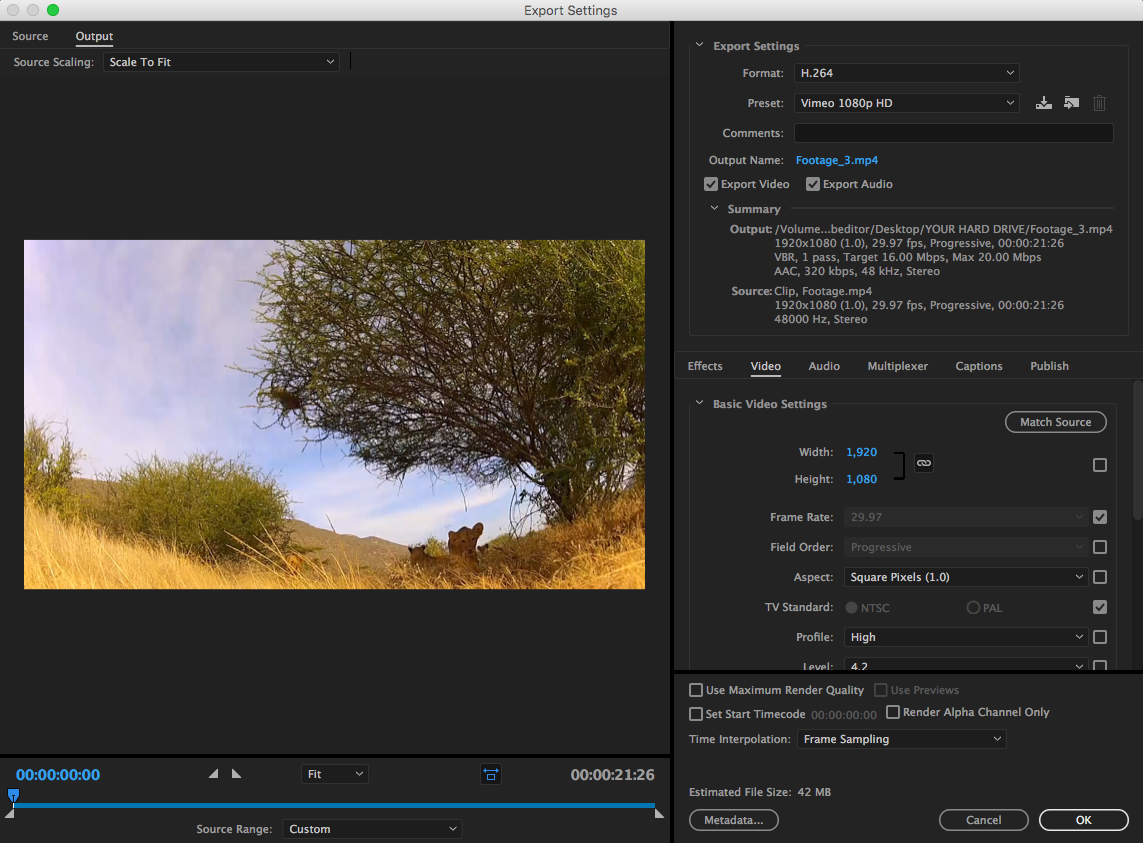
Для точной настройки нажмите Format или Preset либо выберите output и откройте Edit > Export Settings. В Export Settings доступны Source, Output, Compare, Format, Preset, Output Name, Export Video, Export Audio, Export Captions, Summary, Effects, Video, Audio, Multiplexer, Captions, Publish и Metadata.
Шаг 6. Проверить Video и Audio
Во вкладке Video проверьте разрешение, frame rate, field order, aspect, profile, level, bitrate settings, target bitrate и maximum bitrate. Во вкладке Audio проверьте codec, sample rate, channels и bitrate. Для обычного веб-видео часто используется AAC 48 kHz stereo, но итоговые параметры должны соответствовать задаче.
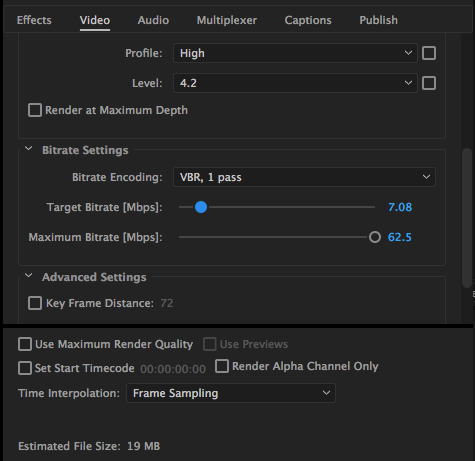
При уменьшении Target Bitrate файл становится меньше, но возрастает риск артефактов: блоков, смазывания движения, потери деталей в тёмных участках и ухудшения градиентов. При завышенном битрейте файл получается слишком большим без заметной пользы для зрителя. Для каждого проекта нужно учитывать разрешение, частоту кадров, насыщенность движения, шум, зерно, графику, текст и требования площадки.
Шаг 7. Настроить дополнительные параметры
В Export Settings доступны:
Export Video — вывод видеодорожки;
Export Audio — вывод аудиодорожки;
Export Captions — экспорт субтитров;
Use Maximum Render Quality — повышенное качество масштабирования;
Render At Maximum Bit Depth — обработка с максимальной глубиной;
Use Frame Blending — смешивание кадров при изменении частоты;
Set Start Timecode — изменение стартового таймкода;
Metadata — управление XMP-метаданными;
Publish — публикация после кодирования.
Use Maximum Render Quality имеет смысл при масштабировании, особенно когда исходник и итоговое разрешение отличаются. Render At Maximum Bit Depth важен для проектов, где глубина цвета влияет на градиенты и постобработку. Use Frame Blending нужен при преобразовании частоты кадров, но результат всё равно нужно проверять визуально.
Шаг 8. Запустить Start Queue
Закройте Export Settings через OK и нажмите Start Queue. Во время кодирования Queue panel показывает прогресс; Encoding panel отображает подробности текущего output. После завершения можно нажать output file path, чтобы открыть папку с результатом.
Перед передачей файла проверьте:
первые и последние секунды;
наличие звука;
синхронизацию аудио и видео;
субтитры;
правильность разрешения;
отсутствие чёрных полей и случайного crop;
имя файла;
вес файла;
читаемость текста и графики;
отсутствие warning в Queue panel.
Настройка экспорта: что менять в Export Settings
Export Settings — главное место ручного контроля. В правой части выбираются Format и Preset, ниже расположены настройки видео, аудио, субтитров, эффектов, метаданных и публикации. Левая часть содержит preview, Source/Output-переключение, таймкод и timeline для In/Out-точек.
Format
Format задаёт тип выходного файла. H.264 остаётся самым универсальным выбором для веб-публикации и обычной передачи MP4. HEVC выбирают для экономии размера и 4K/HDR-сценариев, но совместимость нужно проверять на стороне получателя. QuickTime используется для промежуточных и мастер-файлов. MXF OP1a подходит для профессионального обмена и broadcast-процессов. PNG, TIFF, OpenEXR и DPX нужны для кадровых секвенций.
Preset
Preset — заранее сохранённый набор параметров. В Adobe Media Encoder доступны системные пресеты и пользовательские User Presets. Для регулярного проекта лучше не менять параметры вручную каждый раз, а сохранить пресет. Это особенно важно при командной работе, где разные монтажёры должны сдавать одинаковый результат.
Output Name
Output Name отвечает за имя и место сохранения. Нельзя оставлять случайные имена вроде Sequence 01.mp4, когда файл передаётся клиенту или публикуется. В имени должны быть понятны проект, версия, язык, формат, дата или статус. Для длинных серий удобно использовать шаблон, который не ломает сортировку в папке.
Export Video, Export Audio, Export Captions
Эти флажки определяют, что попадёт в результат. Export Video выключают при выводе только аудио. Export Audio выключают при создании silent preview или графической секвенции без звука. Export Captions нужен для embedded captions или отдельного файла субтитров в зависимости от настроек.
Effects
Effects tab используется для экспортных эффектов: Tone Mapping, Lumetri Look/LUT, SDR Conform, Image Overlay, текстовые и timecode overlays. В этом же блоке удобно добавлять технические надписи для внутренних черновиков: например, версию, таймкод или служебный overlay. Для финального публичного файла такие элементы должны быть согласованы заранее.
Video
Вкладка Video определяет итоговое качество и совместимость. Основные параметры:
Width и Height;
Frame Rate;
Field Order;
Aspect;
Profile;
Level;
Bitrate Encoding;
Target Bitrate;
Maximum Bitrate;
Key Frame Distance;
Time Interpolation.

Для роликов с большим количеством движения нужен более высокий битрейт, чем для статичной записи лекции. Для видео с мелким текстом, интерфейсом и графиками сильное сжатие особенно заметно. Для вертикальных роликов нужно вручную контролировать размер кадра и отсутствие случайного масштабирования.
Audio
Во вкладке Audio задаются кодек, sample rate, bitrate и channels. Для большинства публикационных роликов используют stereo. Для профессиональной передачи могут потребоваться другие каналы, раздельные дорожки или отдельный WAV. Важно не снижать качество аудио сильнее, чем требует итоговая площадка: плохой звук заметен зрителю быстрее, чем умеренная компрессия видео.
Captions
Captions отвечают за субтитры. В зависимости от задачи они встраиваются в файл или экспортируются отдельно. Для публичных площадок часто удобнее отдельный файл субтитров, потому что его можно редактировать и заменять без перекодирования видео. Для некоторых broadcast-процессов требуются embedded captions.
Publish
Publish tab настраивает отправку результата в поддерживаемые направления. Для FTP указываются Username, Password, Server, Port, Remote Path и Retries. Для YouTube и Vimeo выбираются аккаунт, канал, playlist/title/description/tags и дополнительные параметры доступности.
Пакетный экспорт и несколько вариантов одного файла
Пакетный экспорт — одна из причин использовать Adobe Media Encoder вместо прямого экспорта из монтажной программы. В обычном процессе пользователь создаёт один файл, ждёт завершения, затем вручную повторяет экспорт с другими параметрами. В Media Encoder несколько outputs добавляются заранее, а очередь выполняется без постоянного участия пользователя.
Практический пример для ролика 10 минут:
| Output | Формат | Назначение |
|---|---|---|
project_client_1080p_h264.mp4 | H.264 | Просмотр клиентом и загрузка на веб-площадку |
project_archive_hevc.mp4 | HEVC | Компактное хранение |
project_master_prores.mov | QuickTime / ProRes | Мастер для архива и повторного кодирования |
project_audio.wav | WAV | Передача звукорежиссёру или архив звука |
project_frames_png | PNG sequence | Кадры для графики, превью или VFX |
Preset Browser позволяет назначить несколько outputs быстро. Перетаскивание Preset Group на source добавляет outputs, а перетаскивание пресета на существующий output заменяет параметры. При работе с одной и той же серией это снижает вероятность технической ошибки: все нужные варианты создаются из одного набора.
При множественном выводе нужно учитывать размер диска. ProRes, DNxHR, OpenEXR, TIFF и DPX создают крупные файлы. Для 4K-проектов желательно заранее подготовить отдельный быстрый накопитель и не выводить тяжёлые мастер-файлы на системный диск с малым свободным местом.
Работа с Watch Folders
Watch Folders автоматизируют не только обычную конвертацию, но и производственный порядок. Один раз настраивается папка и пресет, затем в неё кладут новые файлы. Media Encoder отслеживает папку и создаёт выходной результат по назначенным правилам.
Пример настройки Watch Folder для H.264
Создайте папку
Incoming_H264.Откройте Adobe Media Encoder.
Перейдите в Watch Folders panel.
Выберите File > Add Watch Folder.
Укажите папку
Incoming_H264.В колонке Format выберите H.264.
В колонке Preset выберите подходящий профиль, например Match Source или профиль для 1080p.
В Output Folder укажите папку результата.
Поместите видеофайл в
Incoming_H264.Запустите Start Queue или включите автоматический запуск при простое.
После настройки папка становится входной точкой. Пользователь не открывает Export Settings для каждого файла, если все ролики должны выводиться одинаково.
Несколько форматов из одной Watch Folder
Для одного источника можно создать несколько результатов. Создайте несколько watch-folder items, указывающих на одну входную папку, но с разными outputs:
| Watch-folder item | Format | Output |
|---|---|---|
| Item 1 | H.264 | MP4 для публикации |
| Item 2 | JPEG | кадр/миниатюра |
| Item 3 | WAV | отдельный звук |
| Item 4 | QuickTime | промежуточный файл |
Этот сценарий удобен для медиапроизводства с повторяющимся потоком. Например, после записи вебинара файл кладут в одну папку, а Media Encoder создаёт публикационный MP4, аудиоверсию и мастер-файл для архива.
Ограничения Watch Folders
Watch Folders требуют дисциплины в именовании и структуре папок. Нельзя смешивать в одной папке разные типы задач, когда для них нужны разные настройки. Также нужно следить, чтобы Media Encoder был открыт, а выходная папка существовала и имела достаточно свободного места. При сетевом хранении скорость кодирования зависит от пропускной способности сети и скорости доступа к исходникам.
Интеграция с Premiere Pro, After Effects, Audition и Character Animator
Adobe Media Encoder встроен в видеопайплайн Adobe как кодировщик для нескольких приложений. Он принимает задания из Premiere, After Effects, Audition и Character Animator.
Premiere Pro
В Premiere Pro Media Encoder используется для вывода sequence через очередь. Пользователь может отправить монтаж в AME и продолжить работу. Это особенно полезно для длинных проектов, серии коротких роликов, нескольких языковых версий и сдачи в разные форматы.
Связка с Premiere Pro требует аккуратного состояния проекта. Offline media, missing fonts, missing effects и missing overlay files приводят к предупреждениям в Queue panel. Перед Start Queue лучше открыть проект, проверить relink, шрифты, эффекты и preview.
After Effects
After Effects-композиции отправляются в Adobe Media Encoder через Add to Adobe Media Encoder Queue. Это удобно для MP4/H.264, веб-превью и пакетной подготовки нескольких композиций. Render Queue внутри After Effects остаётся важной для специфических рендер-настроек и ряда мастер-сценариев, но Media Encoder удобнее для типовых публикационных файлов.
Audition
Audition использует Media Encoder в общем Adobe-процессе вывода. Для видеоподкастов, интервью, звуковых версий и файлов с обработанным аудио Media Encoder помогает стандартизировать итоговые параметры и не смешивать монтаж звука с ручной конвертацией.
Character Animator
Character Animator может экспортировать сцену как movie file через Adobe Media Encoder. По умолчанию используется H.264; пользователь может изменить настройки в очереди и нажать Start Queue. Также возможен экспорт PNG sequence и WAV с последующим импортом или кодированием через Media Encoder.
Производительность и аппаратное ускорение
Скорость Adobe Media Encoder зависит от CPU, GPU, RAM, дисковой подсистемы, формата исходника, выбранного кодека, разрешения, битрейта, эффектов и того, выводится один output или несколько. H.264 и HEVC активно используют аппаратное кодирование на совместимых системах, но итоговая скорость всё равно ограничивается декодированием исходника, эффектами, масштабированием и записью результата.
Для производительности важны четыре компонента:
| Компонент | Влияние |
|---|---|
| CPU | Декодирование, эффекты, часть кодеков, общая обработка |
| GPU | Аппаратное ускорение, некоторые операции кодирования и обработки |
| RAM | Работа с HD/4K, большими очередями, параллельными задачами |
| SSD/диск | Чтение исходников, запись outputs, cache, работа с секвенциями |
При тяжёлых форматах и секвенциях изображений медленный накопитель становится узким местом. PNG, TIFF, DPX и OpenEXR создают множество отдельных файлов; такие задания лучше держать на быстром SSD, а не на медленном внешнем диске. Для сетевых проектов Adobe указывает 1 Gigabit Ethernet для HD-only и 10 Gigabit Ethernet для 4K shared network workflow.
Аппаратное кодирование не всегда означает лучший визуальный результат. Software Encoding иногда выбирают для контроля качества, совместимости или при проблемах драйвера. На Windows с NVIDIA GeForce GTX 1630, GTX 1650 и GTX 1650 Ti известна проблема corrupt frames при driver version 551.61; решение — NVIDIA Studio driver 551.86 или новее.
Для стабильной работы:
храните исходники и кэш на быстрых дисках;
не запускайте тяжёлый экспорт на почти заполненный системный диск;
проверяйте GPU-драйверы при ошибках Hardware Encoding;
закрывайте лишние приложения при 4K/HDR-экспорте;
не смешивайте в одной очереди критический финальный мастер и экспериментальные задания;
проверяйте результат после кодирования, а не только зелёную отметку в очереди.
Системные требования
Системные требования Adobe Media Encoder зависят от платформы и типа материала. Минимальные характеристики рассчитаны на HD-кодирование, рекомендованные — на HD, 4K и более высокие разрешения.
Windows
| Компонент | Минимум | Рекомендуется |
|---|---|---|
| Процессор | Intel 6th Generation или новее, AMD Ryzen 1000 Series или новее; Windows on Arm: Qualcomm Snapdragon X series; требуется AVX2 | Intel 11th Gen или новее с Quick Sync либо AMD Ryzen 3000 Series / Threadripper 3000 series или новее; Windows on Arm: Qualcomm Snapdragon X series |
| Операционная система | Windows 11 v24H2; Windows on Arm: Windows 11 v24H2 OS Build 26100.2033 | Windows 11 v24H2 или новее |
| RAM | 8 GB; для Windows on Arm — 16 GB | 16 GB для HD, 32 GB или больше для 4K и выше |
| GPU | NVIDIA Maxwell generation или новее с 4 GB GPU memory; Intel/AMD GPU с 4 GB GPU memory; для Windows on Arm — Qualcomm Adreno GPU driver 31.0.121.1 или новее | 8 GB GPU memory |
| Диск | 8 GB места для установки, дополнительное место во время установки, установка не выполняется на removable flash storage; дополнительный high-speed drive для media | Fast internal SSD для app/cache, дополнительные high-speed drives для media |
| Дисплей | 1024 × 768 | 1920 × 1080 или выше; DisplayHDR 1000 для HDR workflows |
| Звук | ASIO compatible или Microsoft Windows Driver Model | ASIO compatible или Microsoft Windows Driver Model |
| Сеть | 1 Gigabit Ethernet для HD-only | 10 Gigabit Ethernet для 4K shared network workflow |
macOS
| Компонент | Минимум | Рекомендуется |
|---|---|---|
| Процессор | Intel 6th Generation или новее; AVX2 для CPU | M4 Pro, M4 Max, M3 Ultra |
| Операционная система | macOS Sonoma 14 | macOS Sonoma 14 или новее |
| RAM | 8 GB RAM; Apple silicon: 16 GB unified memory | больше памяти для 4K и сложных проектов |
| GPU | Apple silicon: 8 GB unified memory; Intel processors: integrated graphics или AMD discrete graphics с 4 GB GPU memory | Apple silicon: 16 GB unified memory |
| Диск | 8 GB места для установки, дополнительное место во время установки, установка не выполняется на removable flash storage; high-speed drive для media | Fast internal SSD для app/cache, дополнительные high-speed drives для media |
| Дисплей | 1024 × 768 | 1920 × 1080 или выше |
| Сеть | 1 Gigabit Ethernet для HD-only | 10 Gigabit Ethernet для 4K shared network workflow |
Практический вывод из требований простой: для HD-задач достаточно умеренной рабочей станции, но 4K, HDR, HEVC, несколько output-вариантов и тяжёлые проекты Adobe требуют запаса RAM, GPU-памяти и быстрых накопителей. Слабое место чаще проявляется не в одном параметре, а в цепочке: быстрый CPU не компенсирует медленный диск, а мощная GPU не исправляет нехватку памяти.
Плюсы и минусы
Плюсы:
тесная интеграция с Premiere Pro, After Effects, Audition, Character Animator и Animate;
Queue panel для пакетного кодирования и вывода нескольких заданий;
Preset Browser с системными и пользовательскими пресетами;
Preset Groups для создания нескольких output-вариантов из одного источника;
Watch Folders для локальной автоматизации;
Export Settings с Source, Output и Compare для проверки результата до кодирования;
поддержка H.264, HEVC, QuickTime, MXF OP1a, PNG, TIFF, OpenEXR, DPX, WAV, AAC и других форматов;
возможность создавать proxy и ingest-пресеты для Premiere Pro;
Publish tab для Behance, Facebook, FTP, X, Vimeo и YouTube;
Effects tab с Tone Mapping, Lumetri Look/LUT, SDR Conform и overlays;
Media Intelligence с PRMI sidecar files для visual search в Premiere Pro;

Content Credentials для проверяемой информации о происхождении контента;
поддержка Windows, macOS и Windows on Arm.
Минусы:
программа раскрывается главным образом внутри экосистемы Adobe;
для простой разовой конвертации интерфейс сложнее, чем у HandBrake или Shutter Encoder;
4K, HDR, HEVC и секвенции изображений требуют запаса RAM, GPU-памяти и быстрых дисков;
часть экспортных возможностей зависит от установленных приложений Adobe и доступных кодеков;
Watch Folders работают как локальная автоматизация, но не заменяют серверный транскодинг;
ошибки проекта Premiere Pro или After Effects переходят в очередь: offline media, missing fonts, missing effects и missing overlays требуют проверки до Start Queue;
аппаратное кодирование зависит от драйверов и конкретной GPU-связки;
Content Credentials, publish-настройки и расширенные параметры требуют понимания финальной задачи, иначе пользователь легко создаёт технически корректный, но неподходящий файл.
Сравнение с аналогами
Adobe Media Encoder стоит сравнивать не со всеми программами для видео подряд, а с конкретными инструментами, которые решают близкие задачи: транскодирование, экспорт, пакетная обработка, подготовка файлов для публикации и автоматизация.
| Программа | Сильная сторона | Ограничение | Подходящий сценарий |
|---|---|---|---|
| Adobe Media Encoder | Интеграция с Premiere Pro, After Effects и Adobe-проектами; Queue panel, Watch Folders, Preset Browser | Зависимость от Creative Cloud и Adobe-процесса | Регулярный экспорт, студийная работа, несколько output-вариантов, proxy |
| HandBrake | Бесплатный open-source transcoder для Windows, Mac и Linux | Не работает напрямую с Premiere/After Effects projects как Adobe Media Encoder | Простая конвертация готовых файлов в современные кодеки |
| Shutter Encoder | Графический интерфейс поверх FFmpeg, работа с видео, аудио и изображениями | Нет такой глубокой интеграции с Adobe sequence/composition workflow | Гибкая конвертация без подписки Adobe |
| Apple Compressor | Интеграция с Final Cut Pro и Motion, distributed encoding на Mac | Привязан к macOS и Apple-видеопроцессу | Пользователи Final Cut Pro, delivery для Apple-экосистемы |
| DaVinci Resolve Deliver | Экспорт внутри полноценного приложения для монтажа, цвета, VFX и аудио | Это не отдельный кодировщик для Adobe-проектов | Пользователи Resolve, которые ведут проект внутри DaVinci |
| FFmpeg | Максимальный контроль через командную строку, сценарии и серверную автоматизацию | Требует знания параметров и синтаксиса | Скрипты, массовая автоматизация, технические процессы |
HandBrake — open-source video transcoder для Windows, Mac и Linux, который конвертирует видео из почти любого формата в современные широко поддерживаемые кодеки. Он подходит пользователю, которому нужен понятный конвертер без Adobe-проектов и без сложной очереди Creative Cloud.
Shutter Encoder использует FFmpeg для кодирования и поддерживает видео, изображения и аудио. Он удобен монтажёрам, которым нужна гибкая конвертация через графический интерфейс, но без связи с Premiere Pro sequences и After Effects compositions.
Apple Compressor — логичный аналог для Final Cut Pro. Он поддерживает custom output, HEVC, HDR, distributed encoding и delivery-процессы Apple. Для пользователя Premiere Pro Compressor не является заменой Adobe Media Encoder, потому что его сильная сторона — связка с Final Cut Pro, Motion и macOS.
DaVinci Resolve — не просто кодировщик, а комплексное приложение для editing, color, VFX, motion graphics и audio. Его Deliver page удобна, когда проект полностью собран в Resolve. Для Adobe-проектов Media Encoder остаётся прямым инструментом вывода из Premiere Pro и After Effects.
FFmpeg — complete, cross-platform solution to record, convert and stream audio and video. Это наиболее гибкий вариант для технических специалистов, автоматизации и серверов, но он требует командной строки. Media Encoder закрывает другой сценарий: визуальная очередь, пресеты, Adobe-проекты, Publish tab и Watch Folders.
Отзывы пользователей и профильных журналов
Пользовательские отзывы
Пользовательская репутация Adobe Media Encoder строится вокруг интеграции с Adobe, пакетного экспорта и фоновой обработки. В обзорах на G2 повторяются оценки про удобство, seamless integration with other Adobe products, batch processing и возможность продолжать работу, пока выполняется rendering. Среди ограничений пользователи выделяют performance issues и bugs в отдельных сценариях.
Software Advice показывает общий рейтинг 4.7 на основе 78 reviews. В положительных оценках пользователи отмечают batch processing, возможность готовить несколько видео, работу с крупными файлами и интеграцию с Creative Cloud. Вторичные оценки на странице: ease-of-use 4.5, customer support 4.3, value for money 4.4, functionality 4.7.
Capterra-отзывы часто описывают Media Encoder как удобный export tool для AE и Premiere. Повторяющийся плюс — встроенность в Adobe-процесс; повторяющееся ограничение — не самая удобная работа с управлением версиями и зависимость от среды Adobe.
Усреднённый пользовательский вывод: Adobe Media Encoder хвалят не как самый простой видеоконвертер, а как рабочий инструмент для тех, кто уже живёт в Premiere Pro, After Effects и Creative Cloud. Негатив чаще связан не с базовой идеей программы, а с конкретными версиями, драйверами, очередями, форматами, зависимостями проектов и ожиданием, что кодировщик заменит видеоредактор.
Профильные издания и профессиональные материалы
Videomaker в обзоре Adobe CS5 Production Premium отмечал, что Premiere Pro, After Effects, Photoshop Extended и Media Encoder стали native 64-bit only. Для Media Encoder это был значимый этап: программа вошла в группу производственных инструментов Adobe, рассчитанных на более тяжёлые проекты и современные рабочие станции.
Streaming Media в материале о новых возможностях Adobe Media Encoder CC выделял Lumetri Looks support, image overlay, text overlay и timecode overlay в Effects tab. Это отражает развитие программы от простого экспортного помощника к инструменту с финальными обработками на стадии вывода.
ProVideo Coalition писал о Media Encoder как о скрытом, но важном инструменте для After Effects artists и Premiere Pro editors, выделяя background processing, Watch Folder support, multi-pass encoding, multi-device и multi-format support.
Профильная оценка сходится с пользовательской: Media Encoder силён не универсальностью для всех, а тем, что хорошо встроен в Adobe-видеопроцесс. Для редактора, который работает в Premiere Pro, программа снимает часть рутины вывода. Для пользователя, которому нужно один раз перекодировать файл, существуют более простые альтернативы.
Типичные ошибки и проблемы
Неправильный Format
Распространённая ошибка — выбирать формат по расширению, не думая о кодеке и совместимости. MP4 с H.264 и MP4 с HEVC ведут себя по-разному на старых устройствах. MOV может содержать разные кодеки. MXF подходит не для каждого рабочего процесса. Перед сдачей важно знать требования получателя.
Слишком высокий или слишком низкий битрейт
Низкий Target Bitrate уменьшает размер, но ухудшает движение, градиенты, тёмные сцены и мелкий текст. Завышенный битрейт создаёт крупный файл без практической пользы. Bitrate Settings нужно подбирать по разрешению, частоте кадров, типу изображения и требованиям площадки.
Неверный Output File
Файл может уйти не в ту папку, получить старое имя или перезаписать предыдущую версию. Для регулярной работы нужно использовать понятную структуру папок: exports/client/date/version, отдельные папки для review, master, proxy и archive.
Offline media
Если Premiere project содержит offline media, Media Encoder показывает warning. При наличии proxy он использует proxy media вместо отсутствующих исходников; при отсутствии proxy появляется graphic с сообщением Media offline. Такой файл нельзя отдавать без проверки.
Missing fonts
Отсутствующие шрифты в Premiere projects приводят к warning. Титры, субтитры, lower thirds и графические элементы могут выглядеть не так, как в утверждённой версии. Перед отправкой в очередь нужно открыть проект и убедиться, что шрифты доступны.
Missing effects
Если эффект отсутствует, Media Encoder предупреждает об этом. Проблема часто возникает на другой рабочей станции, где нет плагина, используемого в Premiere Pro или After Effects. Для командной работы нужно документировать плагины и версии.
Медленный диск
Секвенции изображений, 4K-исходники, ProRes, DNxHR и OpenEXR сильно нагружают накопитель. Вывод на внешний медленный диск увеличивает время кодирования и может провоцировать ошибки записи. Для таких задач нужен быстрый SSD и достаточно свободного места.
Проблемы Hardware Encoding
Аппаратное кодирование зависит от GPU и драйвера. При артефактах, corrupt frames или неактивном Hardware Encoding нужно проверить драйвер, совместимость GPU и попробовать Software Encoding. Для части NVIDIA GTX 16xx с driver version 551.61 Adobe описывает проблему corrupt frames и рекомендует NVIDIA Studio driver 551.86 или новее.
Неверное ожидание от программы
Adobe Media Encoder не улучшает монтаж, не исправляет шум, не восстанавливает плохой звук и не делает цветокоррекцию уровня Premiere Pro/After Effects. Он создаёт output по заданным параметрам. Качество результата зависит от исходника, настроек проекта, выбранного кодека и контроля после экспорта.
Практические сценарии выбора настроек
| Задача | Формат | Что контролировать |
|---|---|---|
| YouTube 1080p | H.264 | разрешение 1920 × 1080, frame rate, AAC audio, разумный Target Bitrate |
| YouTube 4K | H.264 или HEVC | 3840 × 2160, битрейт, совместимость, время кодирования |
| Черновик клиенту | H.264 | небольшой размер, понятное имя файла, burned-in timecode при необходимости |
| Финальный мастер | QuickTime / ProRes или DNxHR | качество, размер, совместимость с монтажной системой |
| Broadcast-передача | MXF OP1a, XDCAM, AVC-Intra | техническая спецификация получателя |
| Proxy | ingest/proxy preset | связь с исходником, разрешение, кодек для плавного монтажа |
| Отдельное аудио | WAV или AAC | sample rate, channels, bitrate |
| Кадры для VFX | PNG, TIFF, OpenEXR, DPX | номер кадров, alpha, глубина цвета, размер папки |
| Социальные сети | H.264/HEVC | вертикальный или квадратный кадр, звук, субтитры |
| Архив | ProRes, DNxHR, HEVC | баланс качества, размера и будущей совместимости |
Для обычной публикации чаще подходит H.264: формат широко воспроизводится, не требует специальных знаний от получателя и даёт предсказуемый MP4. HEVC хорош для экономии места, но перед сдачей нужно проверять совместимость устройства или платформы. ProRes и DNxHR нужны не зрителю, а монтажу, цвету, архиву и повторной обработке. PNG/TIFF/OpenEXR/DPX выбирают там, где каждый кадр должен быть отдельным файлом.
Кому подходит Adobe Media Encoder
Adobe Media Encoder подходит монтажёрам Premiere Pro, которые регулярно выводят ролики в несколько форматов. Для них Queue panel и Preset Browser сокращают повторяющиеся действия: один раз настроенные outputs можно применять к сериям.
Моушн-дизайнеры After Effects используют программу для MP4/H.264-вывода, черновиков, массового экспорта композиций и передачи результата клиентам. Когда композиции нужно вывести в разные публикационные форматы, Media Encoder удобнее ручного повторения Export Settings.
Видеографам и контент-командам программа помогает стандартизировать delivery. Например, команда заранее создаёт пресеты для YouTube, внутреннего портала, архива и клиента. Каждый участник использует одинаковые EPR-пресеты, а результат имеет одинаковое качество, формат и схему именования.
Студии с повторяющимися входящими материалами получают пользу от Watch Folders. Папка превращается в рабочую точку: в неё кладут файл, а Media Encoder создаёт нужный output. Это полезно для вебинаров, образовательных видео, корпоративных роликов и серийного контента.
Пользователям, которые не работают в Adobe, программа нужна реже. Для простой конвертации одного файла проще взять HandBrake, XMedia Recode, Format Factory или другой конвертер из раздела видео и аудио. Для монтажа с цветом и звуком в одном приложении логичнее смотреть в сторону DaVinci Resolve или Shotcut, но это уже другой класс задач.
Кому лучше выбрать другую программу
Для разовой домашней конвертации Adobe Media Encoder избыточен. HandBrake проще, бесплатен, работает на Windows, Mac и Linux и не требует Adobe-проекта.
Для гибкой конвертации через FFmpeg, но без командной строки, подходит Shutter Encoder. Он ориентирован на видео, изображения и аудио, использует FFmpeg и даёт широкий набор кодеков в графическом интерфейсе.
Для Final Cut Pro логичнее Apple Compressor. Он связан с Final Cut Pro, поддерживает distributed encoding и delivery-процессы Apple.
Для полного цикла монтажа, цвета, VFX и аудио лучше DaVinci Resolve. В нём экспорт — часть общего приложения, а не отдельный кодировщик для Adobe.
Для серверов, скриптов, массовой автоматизации и точного технического контроля выбирают FFmpeg. Он требует командной строки, но даёт максимальную управляемость.
Частые вопросы
Можно ли использовать Adobe Media Encoder без Premiere Pro?
Да. Adobe Media Encoder работает как standalone application: в Queue panel можно добавлять обычные видео- и аудиофайлы, выбирать Format, Preset и Output File, затем запускать Start Queue. При этом главная ценность программы раскрывается в связке с Premiere Pro, After Effects и другими приложениями Adobe.
Чем Media Encoder отличается от экспорта в Premiere Pro?
Прямой экспорт в Premiere Pro удобен для одного файла. Adobe Media Encoder удобнее для очереди, фоновой обработки, нескольких output-вариантов, Watch Folders и применения пресетов к сериям. Он позволяет отправить sequence в очередь и продолжать работу с другими задачами.
Подходит ли программа для обычной конвертации видео?
Да. Файл можно добавить через Add Source, выбрать Format и Preset, указать Output File и нажать Start Queue. Для одной простой конвертации интерфейс будет сложнее, чем у HandBrake или XMedia Recode, но результат настраивается точнее.
Есть ли пакетная обработка?
Да. Queue panel принимает несколько файлов, последовательностей и композиций. Для каждого задания задаются Format, Preset и Output File. Preset Browser позволяет быстро применять одинаковые настройки к нескольким sources или создавать несколько outputs из одного source.
Что такое Watch Folder?
Watch Folder — наблюдаемая папка. Adobe Media Encoder отслеживает новые файлы в этой папке, кодирует их по назначенному preset и сохраняет результат в output folder. Функция удобна для повторяющихся рабочих процессов.
Какие форматы лучше использовать для YouTube?
Для обычного видеоролика чаще используют H.264/MP4 с подходящим разрешением, частотой кадров и AAC audio. Для 4K и экономии размера применяют HEVC, но совместимость нужно проверять. Финальный выбор зависит от исходника, площадки и требований публикации.
Почему экспорт идёт медленно?
Причины: тяжёлый кодек исходника, 4K/HDR, высокий битрейт, Software Encoding, медленный диск, нехватка RAM, эффекты, масштабирование, секвенции изображений, сетевое хранилище, одновременная работа других приложений. Ускорение начинается с проверки диска, GPU-драйвера, кэша, формата вывода и закрытия лишних программ.
Можно ли сделать несколько файлов из одного источника?
Да. Один source в Queue panel может иметь несколько outputs. Пресеты перетаскиваются из Preset Browser на source или output. Preset Group добавляет сразу несколько output-вариантов.
Работает ли Adobe Media Encoder на Windows on Arm?
Да. Media Encoder поддерживает Windows on Arm на компьютерах с Qualcomm Snapdragon X series processor; в системных требованиях отдельно указаны Windows 11 v24H2 и Qualcomm Adreno GPU driver 31.0.121.1 или новее.
Что делать, если в очереди появились ошибки?
Сначала проверьте warning icon и summary в Queue panel. Затем откройте исходный Premiere Pro или After Effects project, устраните offline media, missing fonts, missing effects, отсутствующие overlay files и неверные output paths. После этого обновите задание или добавьте его в очередь заново.
Итог
Adobe Media Encoder стоит выбирать, когда экспорт является регулярной частью рабочего процесса: Premiere Pro sequences, After Effects compositions, несколько output-вариантов, proxy, Watch Folders, пресеты, публикация и пакетное кодирование. Программа особенно полезна монтажёрам, моушн-дизайнерам и командам, которые уже работают в Adobe Creative Cloud и хотят отделить творческую работу от технического вывода.
Для разовой конвертации одного файла проще использовать HandBrake, XMedia Recode или Shutter Encoder. Для проектов Final Cut Pro логичнее Apple Compressor. Для полного цикла монтажа без Adobe — DaVinci Resolve. Для автоматизации через командную строку — FFmpeg. Adobe Media Encoder занимает свою нишу: это не универсальный редактор и не самый простой конвертер, а рабочий кодировщик для управляемого, повторяемого и технически контролируемого экспорта.
Список изменений
CS4: отдельный кодировщик в производственном пакете:
- В эпоху CS4 Media Encoder закрепился как отдельный инструмент для вывода и транскодирования в видеопроизводстве Adobe. Его задача была практичной: вынести подготовку файлов из монтажной программы и дать пользователю очередь для повторяющихся экспортов. Ранние отзывы профильных авторов отмечали, что старт был не самым гладким, но сама идея отдельного кодировщика оказалась востребованной для Premiere Pro и After Effects.
CS5: переход к 64-bit-процессу:
- Для Production Premium CS5 Media Encoder вошёл в группу приложений, которые стали native 64-bit вместе с Premiere Pro, After Effects и Photoshop Extended. Для видеопроизводства это был важным переходом: 64-bit-архитектура позволила лучше использовать память и обрабатывать крупные проекты на рабочих станциях того времени.
CS5.5: усиление роли в фоне и очередях:
- В CS5.5 Media Encoder воспринимался уже не как скрытый вспомогательный модуль, а как отдельный рабочий инструмент. Профильные авторы выделяли background processing, Watch Folder support, multi-pass encoding, multi-device и multi-format support. Для After Effects artists и Premiere Pro editors это стало способом не держать основное приложение занятым ради каждого экспортного файла.
Creative Cloud: регулярные обновления и расширение экспортных функций:
- С переходом Adobe на Creative Cloud Media Encoder начал развиваться в ритме регулярных обновлений вместе с другими видеоприложениями. Важной частью стали системные пресеты, пользовательские пресеты, интеграция с Dynamic Link, расширение форматов и дальнейшее развитие Export Settings.
CC 2014: Effects tab, Lumetri Looks и overlays:
- В период Creative Cloud заметное развитие получил экспортный блок Effects. Профильные материалы по Adobe Media Encoder CC выделяли Lumetri Looks support, image overlay, text overlay и timecode overlay в Effects tab. Effects tab заменил более ограниченный Filters tab из CS6 и превратил экспортный этап в место для финальных технических наложений и look-настроек.
Развитие Preset Browser и Watch Folders:
- Preset Browser стал важным рабочим центром: категории Broadcast, Web Video, DVD, Blu-ray, Camera и Tablet, поиск, пользовательские пресеты, группы, aliases, импорт и экспорт EPR-файлов. Watch Folders получили практическое применение в автоматизации: папка наблюдения, назначенный формат, preset и output folder.
Современный этап: Content Credentials, Media Intelligence и Windows on Arm:
- В новых выпусках появились функции, связанные не только с кодированием, но и с управлением происхождением контента и медиапоиском. Content Credentials добавляют проверяемые сведения о создании и изменении файла во время экспорта. Media Intelligence анализирует медиа и создаёт PRMI sidecar files для поиска в Premiere Pro. Windows on Arm поддерживается нативно на компьютерах с Qualcomm Snapdragon X series.
- История развития показывает, что Adobe Media Encoder не превращался в видеоредактор. Его развитие шло в другом направлении: больше форматов, больше интеграции, больше автоматизации, точнее Export Settings, удобнее Preset Browser и теснее связь с Adobe-видеопроцессом.


 *EXE — расширение исполняемого файла. Сайт является партнером проекта
Оставте свой отзыв о Adobe Media Encoder